
正文 点这评论
本文将为传奇游戏玩家详细解析单机版传奇中光柱效果的设置方法,涵盖从基础配置到高级调整的全流程,并针对常见问题提供解决方案,助你打造个性化游戏体验。
一、光柱设置详细步骤
步骤1:确认游戏版本与引擎
首先需确认单机传奇使用的游戏引擎(如GEE、GOM、翎风等),不同引擎的光柱设置方法略有差异。通常可在游戏目录的“登录器”或“引擎控制器”中查看版本信息。
步骤2:准备光柱素材
-获取光柱素材文件(一般为PNG或BMP格式的序列帧图片),可从资源网站或社区论坛下载。
-将素材文件放入游戏客户端的“Data”或“Resources”目录下的对应文件夹(如“Graphics”或“特效”文件夹)。
步骤3:配置引擎文件
-打开游戏服务端的“M2Server”引擎控制台,进入“查看-列表信息-特效列表”。
-点击“添加”,输入光柱特效编号(需与素材编号一致),设置播放速度、循环模式等参数。
-保存后重启引擎使配置生效。
步骤4:绑定光柱到物品/地图
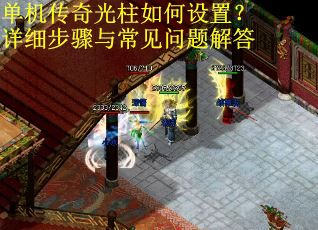
-物品光柱:在服务端的“物品数据库”(如StdItems.DB)中,找到目标物品的“Looks”或“Appearance”字段,填入对应的特效编号。
-地图光柱:通过脚本命令(如“ADDEFFECT”)在指定地图坐标添加光柱,需编辑NPC或任务脚本实现。
步骤5:客户端补丁更新
将修改后的素材文件打包为补丁(如“.Pak”文件),覆盖到客户端并重新生成登录器,确保光柱正常显示。
二、常见问题解答
Q1:光柱显示为白色方块或缺失?
-原因:素材路径错误或补丁未生效。
-解决:检查素材文件是否放入正确的客户端目录;重新生成登录器并清理客户端缓存。
Q2:光柱特效卡顿或闪烁?
-原因:素材帧数过多或引擎性能限制。
-解决:优化素材尺寸(建议不超过128x128像素),减少帧数;升级引擎版本以提高兼容性。
Q3:如何调整光柱高度和透明度?
-部分引擎(如GEE)支持在特效列表中设置“Z轴高度”和“透明度”参数;也可通过PS等工具预处理素材实现。
Q4:光柱覆盖角色或物品怎么办?
-在特效列表中调整“绘制层级”参数,或修改脚本中的“LAYER”值,将光柱设置为底层显示。
Q5:自定义光柱能否联机使用?
-单机设置方法同样适用于私服,但需所有玩家同步客户端补丁,并在服务端统一配置。
三、进阶技巧与注意事项
1.动态光柱:结合脚本触发条件(如击杀BOSS、拾取物品),实现光柱动态出现,增强沉浸感。
2.性能优化:避免在同一场景加载过多光柱,可设置距离触发或延迟加载。
3.兼容测试:不同分辨率下光柱可能偏移,建议用多种屏幕比例测试调整。
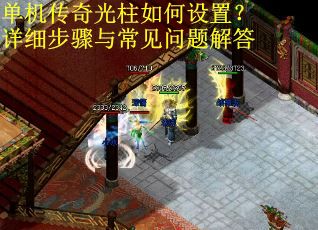
通过以上步骤,玩家可灵活定制光柱效果,提升游戏视觉体验。建议操作前备份原始文件,并参考引擎官方文档进行微调,以适配个性化需求。
猜你喜欢
- 全站搜索
- 最新发布
- 强烈推荐
- 热门标签